Win10密钥激活指南 软硬件配置与操作详解
激活Windows 10操作系统是确保系统正常运行、获得完整功能与安全更新的关键步骤。本文将详细说明如何在不同软硬件环境下使用Win10密钥进行激活,并提供常见问题解决方案。
一、激活前的准备工作
- 确认密钥类型
- 零售版密钥:可转移至其他设备使用
- OEM版密钥:预装在品牌电脑中,通常与主板绑定
- 批量授权密钥(KMS/VL):企业或教育机构常用
- 检查系统版本
- 通过“设置”>“系统”>“关于”查看当前Win10版本(家庭版/专业版/企业版等)
- 确保密钥与系统版本匹配,否则激活将失败
- 网络连接准备
- 建议使用稳定的互联网连接,数字许可证激活需联网验证
- 企业环境可能需配置KMS服务器地址
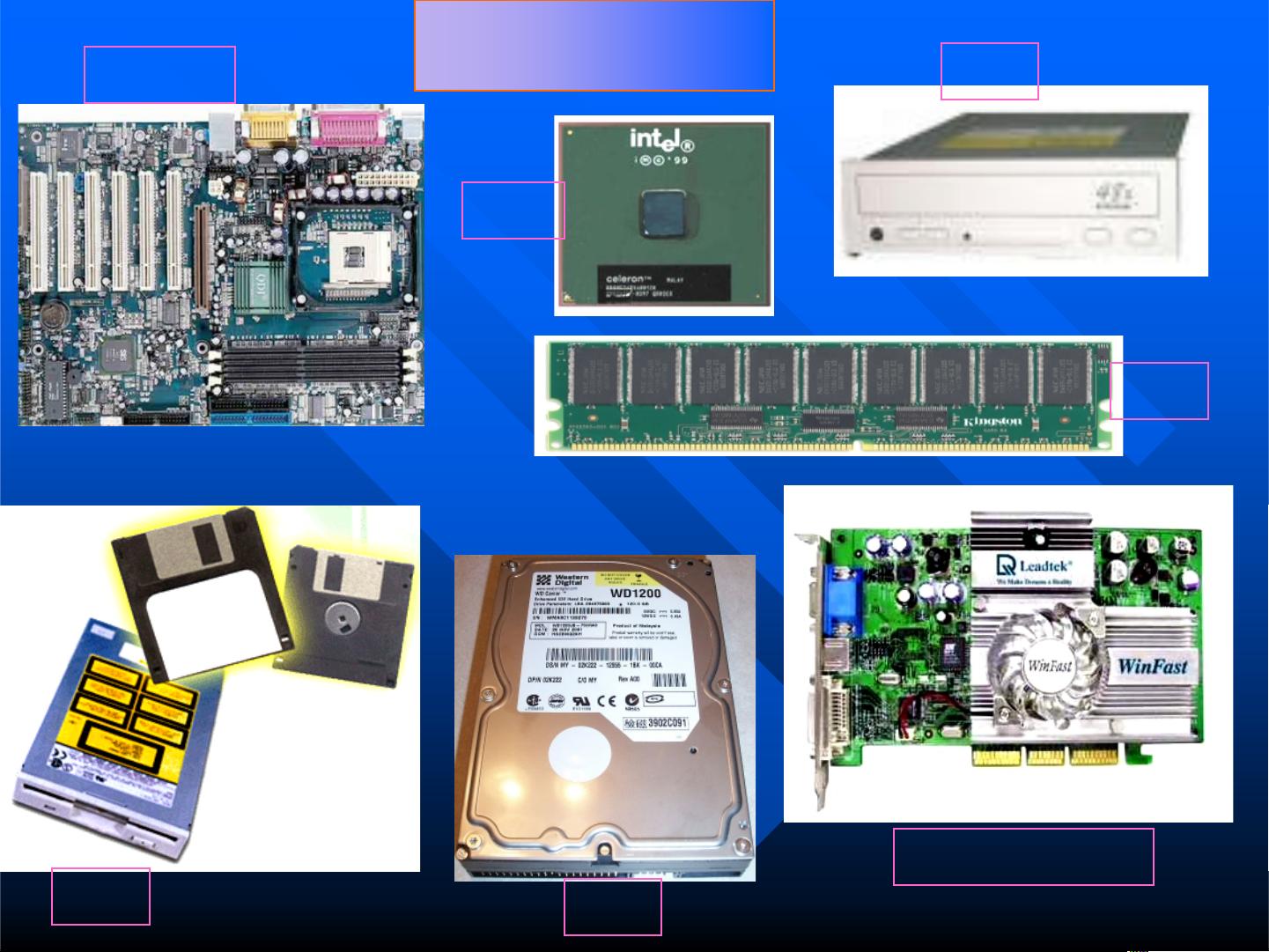
二、硬件兼容性注意事项
- 主板更换处理
- 若更换主板,原OEM密钥可能失效,需联系微软客服或使用零售密钥重新激活
- 建议在更换前将系统与微软账户绑定,便于后续数字许可证恢复
- 多硬件配置场景
- 同一密钥不可同时在多台设备激活(除非为批量授权)
- 虚拟机激活需使用对应版本密钥,部分功能可能受限
三、软件激活操作步骤
方法一:通过设置界面激活(推荐)
- 点击“开始”菜单,选择“设置”(齿轮图标)
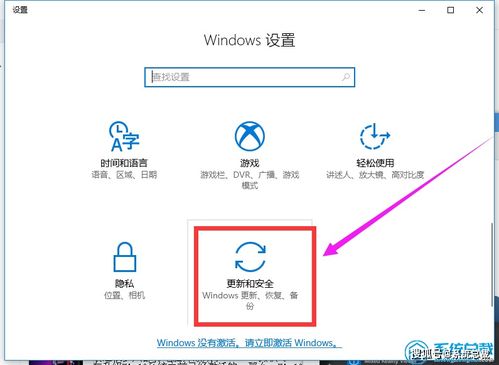
- 进入“更新与安全”>“激活”
- 点击“更改产品密钥”,输入25位密钥(格式:XXXXX-XXXXX-XXXXX-XXXXX-XXXXX)
- 按提示完成激活,系统将自动联网验证
方法二:使用命令提示符(高级用户)
1. 以管理员身份运行命令提示符
2. 输入以下命令(示例密钥仅作格式参考):
slmgr /ipk W269N-WFGWX-YVC9B-4J6C9-T83GX
slmgr /ato
- 等待“已成功激活产品”提示
方法三:电话激活(无网络环境)
- 在激活界面选择“通过电话激活”
- 拨打屏幕显示的本土客服号码
- 根据语音提示输入安装ID(9组6位数字)
- 将获得的确认ID(8组6位数字)输入电脑完成激活
四、常见问题与解决
- 错误代码0xC004C003/0x8007232B
- 原因:密钥已被使用或服务器验证失败
- 解决:检查密钥有效性,或等待24小时后重试
- 硬件变更导致激活失效
- 使用微软账户登录后,在“激活”页面选择“疑难解答”>“最近更换了此设备的硬件”
- KMS激活失败
- 确认企业网络已部署KMS服务器
- 以管理员身份运行命令提示符,执行:slmgr /skms kms.server.com:1688
五、激活后的维护建议
- 定期系统更新
- 保持Windows Update开启,确保激活状态持续有效
- 备份激活信息
- 执行命令:slmgr /dlv,保存显示的信息以备查询
- 重大硬件升级前
- 先将设备与微软账户关联,便于后续重新激活
注意事项:
- 请通过正规渠道购买密钥,避免使用来历不明的激活工具
- 企业用户应遵守批量授权协议,不得超范围使用
- 激活问题可访问微软官方支持页面获取最新解决方案
遵循以上步骤,您就能顺利完成Windows 10系统的激活,享受安全稳定的操作系统体验。如遇复杂情况,建议联系微软官方技术支持获取专业帮助。
如若转载,请注明出处:http://www.yo-yolu.com/product/62.html
更新时间:2026-10-11 08:14:26