Windows 7下如何启动资源监视器,实时查看软硬件使用情况
在Windows 7操作系统中,资源监视器是一个功能强大的内置工具,它能够提供关于计算机软硬件使用情况的实时、详细信息。无论是追踪CPU、内存、磁盘还是网络的活动,资源监视器都能帮助用户深入了解系统性能,识别潜在问题,或监控特定进程的资源消耗。
要启动资源监视器,您可以通过以下几种简单的方法:
- 使用任务管理器启动:这是最快捷的方式之一。按键盘上的
Ctrl + Shift + Esc组合键,直接打开任务管理器。或者,您也可以按Ctrl + Alt + Delete,然后选择“启动任务管理器”。在任务管理器窗口中,点击“性能”选项卡,您会看到一个名为“资源监视器”的按钮,点击它即可启动。
- 通过开始菜单搜索:点击屏幕左下角的“开始”按钮,在搜索框中输入“资源监视器”或“Resource Monitor”。在搜索结果中,直接点击“资源监视器”即可打开。
- 运行命令启动:按
Win + R键打开“运行”对话框,输入resmon并按回车键,资源监视器将立即启动。
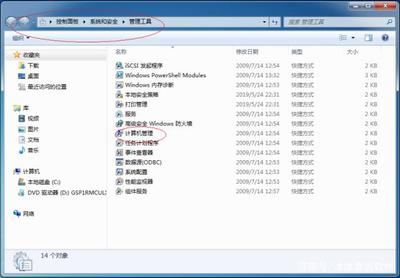
- 通过控制面板路径访问:您也可以依次打开“控制面板” -> “系统和安全” -> “管理工具”,然后在列表中找到并双击“资源监视器”图标。
启动后,资源监视器的主界面分为多个选项卡,每个都专注于不同的硬件资源:
- 概述:提供CPU、磁盘、网络和内存使用情况的概览图表,以及活跃进程的列表。
- CPU:详细显示每个进程的CPU使用率、服务关联和线程信息。
- 内存:展示物理内存的使用情况,包括硬错误和内存组合。
- 磁盘:列出磁盘活动的进程、读写速度以及文件访问详情。
- 网络:监控网络活动,包括TCP连接和端口使用情况。
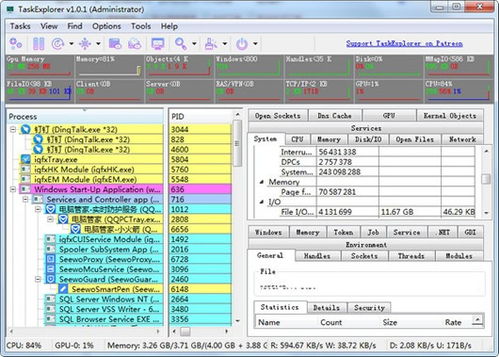
通过资源监视器,用户可以实时监控软硬件状态,例如识别哪个程序占用了过多CPU资源、检查内存泄漏、或观察磁盘I/O瓶颈。这对于系统维护、故障排除和性能优化至关重要。掌握资源监视器的启动和使用方法,能让您更有效地管理和维护Windows 7计算机。
如若转载,请注明出处:http://www.yo-yolu.com/product/75.html
更新时间:2026-10-07 22:29:19